

很多人做视频号,卡死在三件事上:每天找选题找的头痛、剪辑配音耗掉两三个小时、好不容易做完还要守着电脑传后台。坚持不到两周就断更了。
最近社区里跑通了一套很野的玩法:把 Meta Muse 当「云端包工头」,串起 Gemini、Google Flow、豆包语音和 Hark,把「对标拆解 → 写脚本 → 生视频 → 配音剪辑 → 传草稿箱」整条链路交给云端自动跑。原方案单条最高播放跑到 1W+,转化率做到 1%,而且核心额度靠每天刷新的免费点数就能撑住。
我自己按这套思路完整实操跑了一遍:拿 YouTube AI 博主 Matt Wolfe (@mreflow) 的 Shorts 做对标,全程没开剪映、没自己配音,直接跑出了一条 21 秒的竖屏成片《GPT-6.2跑分第一却翻车》。实测 3 段电影感画面一共只扣了 60 个 Flow 点数,还意外测出了 Muse 自己抽帧修字幕、以及云浏览器卡在视频号二维码的真实边界。
 ▶ 21 秒成片(点开看原帖视频)
这篇文章把整套架构、实测跑通的中文提示词、通用视频制作 Skill 模板、精确成本账,以及我亲手踩出来的 3 个坑全部拆给你。你照着抄一遍,今晚就能跑出第一条自动成片。
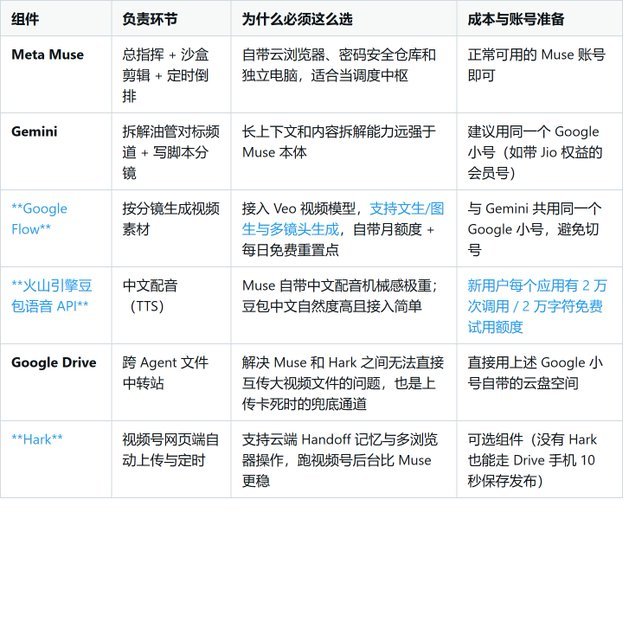
一、先看清架构:为什么不能全靠 Muse 硬扛?
很多新手用 Muse 翻车,是因为把它当成了全能大模型。实话实说,Muse 自身的模型推理能力和中文配音都很拉胯。
这套玩法真正聪明的地方,是只榨干 Muse 最强的三个能力——云浏览器、独立沙盒电脑、定时任务调度,把专业活全外包给更强的工具:
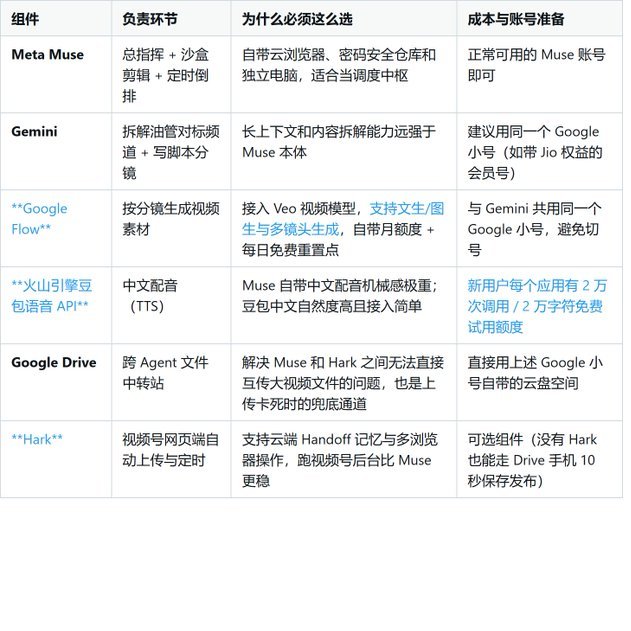
上手前必须记住的 3 条安全与避坑红线
- 只托管小号,别交主号:交给 Muse 云浏览器保存登录态的 Google 账号、测试视频号,一律用独立小号,防止触发风控连累主力资产。
- 禁止 Muse 自己配中文音:必须在提示词里明确写死「调用豆包 API 配音」,否则 Muse 会偷懒用自带语音糊弄你,观众听 3 秒就划走。
- 先跑通单条,再开全自动:不要一上来就让它每天定时吐 3 条。先把单条 15–30 秒的最小闭环跑顺,确认音画同步、网盘链接能打开,再加定时任务。
二、15 分钟热身:打通账号托管、配音 API 与视频 Skill
正式串流水线之前,先把三个地基打牢。这一步配完一次,以后全自动复用。
1. 让 Muse 托管你的 Google 小号
打开 Muse 对话框,直接把下面这段指令发给它:
请打开你的云浏览器,访问 gemini.google.com 和 https://flow.google.com/。
我现在需要登录我的 Google 账号,请暂停并让我接管输入账号密码(或完成二次验证)。
登录成功后,请把当前登录状态保存到你的安全仓库里,后续我让你调用 Gemini 或 Google Flow 时,直接自动复用这个登录态,不要再让我重复登录。
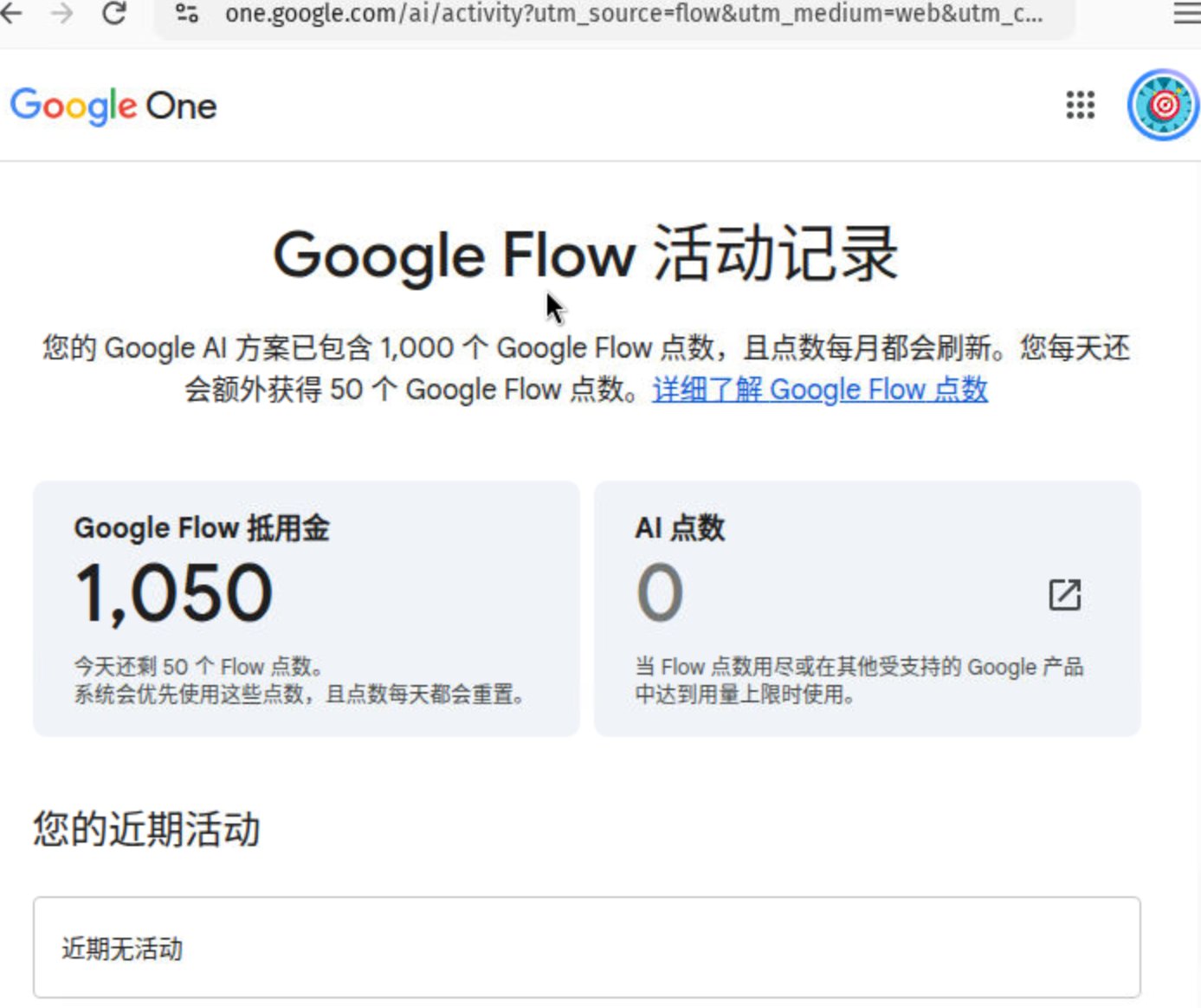
验收标准:关闭云浏览器后,重新发一句「帮我打开 Google Flow 看一眼当前剩余点数,顺手截图发我」。我这次实测打开 Google One 的 Flow 活动记录页,清楚看到 Google AI 方案自带 1,000 月点数 + 每天额外 50 个优先消耗的每日重置点数,能直接读出这个页面就说明托管成功了。
2. 给 Muse 配好火山引擎豆包 TTS API
先去火山引擎控制台开通「豆包语音合成(TTS)」,拿到 AppID、Access Token 和你选好的一个固定 Voice Type(音色 ID)。然后发给 Muse:
我需要你在你的独立电脑环境里配置好火山引擎豆包语音合成(TTS)API,以后所有视频的中文配音都必须调用这个接口,严禁使用你自带的语音合成功能。

接口凭证如下:
- AppID:【填入你的 AppID】
- Access Token:【填入你的 Access Token】
- 固定音色 ID:【填入你选定的豆包音色 ID】
- 语速:【1.05】

请做两件事:
1. 把上述配置保存为环境变量或本地配置文件,方便后续自动调用;
2. 立刻生成一段 10 秒的测试语音,文本内容为“测试一下豆包配音效果,听听停顿和语气是不是自然”,并把音频文件发给我试听。
避坑提示:测试音频发回来一定要戴耳机听一遍。如果语速偏慢,视频号完播率会直接掉一半,建议把语速调到 1.05–1.15 之间再锁死配置。
3. 准备一份「视频制作 Skill」模板
这套流程最核心的资产,是喂给 Gemini 的那份「视频制作 Skill」。没有 Skill,Gemini 写出来的脚本就是一眼 AI 味的废话。你可以直接抄下面这份通用模板,按你的赛道改掉 【】 里的内容,保存成 .md 或 .txt 文件:
# 视频号对标二创 Skill(通用模板)

## 1. 账号定位与目标人群
- 赛道领域:【例如:AI 工具实测 / 治愈系冷知识 / 商业案例拆解】
- 目标观众:【例如:25-40 岁上班族、副业人群】
- 变现/转化目标:【例如:引导评论区领资料 / 挂橱窗商品 / 引流私域】

## 2. 视频结构与时长硬要求
- 总时长严格控制在【20-25 秒】,口播总字数控制在【90-110 字】(每镜口播卡在 4-7 秒内,避免后期音画错位)。
- 前 3 秒(黄金钩子):必须用反常识结论、具体数字或强痛点开场,禁止出现“大家好”“今天分享一个”等废话。
- 中段(核心干货/反转):拆成 2-3 个短句推进,每句不超过 12 个字,适合竖屏单行大字幕阅读。
- 结尾(互动/转化钩子):用一句自然的问题或福利引导评论/关注,例如“【填入你的引导话术】”。

## 3. 分镜与画面规范(适配 Google Flow)
- 画面比例:竖屏 9:16。
- 分镜数量:拆分为【3 个镜头】,单条成本可稳定控制在 60 点。
- 画面提示词要求:每个镜头必须输出一段【英文提示词】,明确写出主体、动作、景别、光影和固定视觉风格(例如:【写实科技工作室、35mm 电影镜头、浅景深、冷灰蓝阴影搭配暖琥珀台灯光、自然胶片颗粒】),保证整条片子画风统一。
- 严禁在画面中生成任何中英文字幕或乱码 UI(字幕由后期统一压制)。

## 4. 输出格式
严格按以下表格输出,方便下一步直接自动化解析:
| 镜号 | 画面英文提示词(给 Google Flow) | 中文口播文案(给豆包 TTS) | 画面字幕短句 |
三、核心 4 步拆解:跑通第一条全自动成片
地基打好后,下面把整条流水线拆成 4 个动作。下面展示的每一步,都是我拿 Matt Wolfe (@mreflow) Shorts 真实跑出来的结果。
全链路实测总览
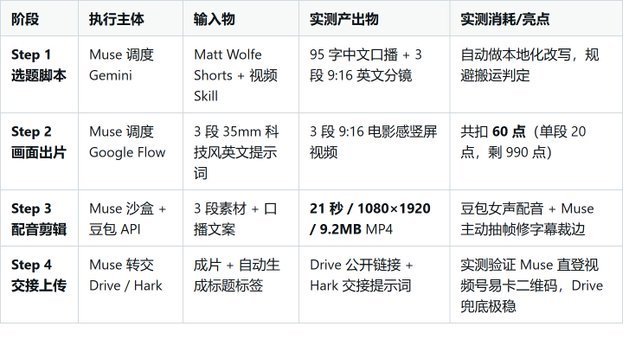
Step 1:让 Muse 带着 Skill 去 Gemini 拆解对标频道
场景痛点:自己刷油管找选题、扒文案、改写分镜,一条视频光前期就要耗掉 40 分钟。
直接复制给 Muse 的提示词:
请帮我执行今天视频号的选题与脚本制作,步骤如下:
1. 打开云浏览器进入 Gemini(使用已保存的 Google 账号);
2. 把我刚发给你的《视频制作 Skill》完整发送给 Gemini,作为本次创作的最高规则;
3. 告诉 Gemini,我本次对标的 YouTube 频道是:【填入对标频道链接或名称,如 Matt Wolfe @mreflow】;
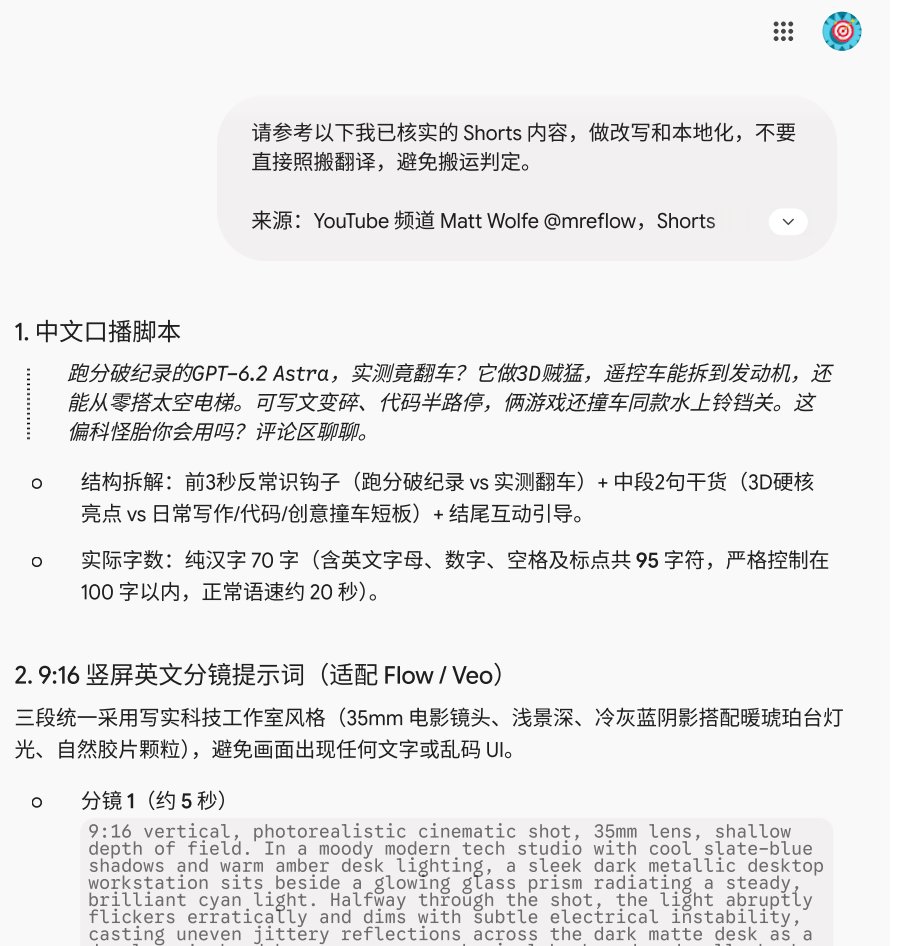
4. 让 Gemini 优先拆解该频道近期一条 Shorts,做本地化原创改写(不要直接照搬翻译,避免搬运判定),输出中文口播脚本和 3 段统一视觉风格的 9:16 英文分镜提示词;
5. 生成完成后,把脚本和分镜表拿回来发给我审核,并顺手截一张 Gemini 输出界面发我。
验收步骤:
- 确认 Muse 真的在云浏览器里调用了 Gemini,而不是自己硬编;
- 检查口播字数是否卡在 90–110 字(我实测输出纯汉字 70 字、含英文标点共 95 字符,正好 20 秒);
- 检查 3 段分镜提示词是否统一了镜头语言和色调(实测统一成「35mm 电影镜头、浅景深、冷灰蓝阴影+暖琥珀台灯光」),且写明避免出现文字;
- 跑顺后把第 5 句改成「不用给我看过程,直接进入 Google Flow 生视频环节」。
避坑提示:如果对标频道主打长视频,一定要在提示词里加一句「优先拆解该频道的 Shorts 短视频」,否则 Gemini 抓长视频容易把节奏拉散,塞不进 25 秒。
Step 2:自动打包投喂 Google Flow 生成视频素材
场景痛点:手动去 Google Flow 一条一条贴提示词、选比例、等渲染、点下载,非常割裂,很容易忘记今天还有免费点数没用。
直接复制给 Muse 的提示词:
脚本审核通过,现在进入素材生成阶段:
1. 在云浏览器打开 https://flow.google.com/,新建一个项目,命名为【日期+选题关键词】;
2. 依次把刚才分镜表里的 3 段英文画面提示词提交给 Google Flow 生成视频;
3. 参数统一设置为:视频模式(Video)、竖屏比例 9:16、模型优先选择当前性价比最高的 Veo 模型;
4. 全部生成完成后,把所有视频片段下载到你独立电脑的 `./video_clips/` 目录下,按镜号 `01.mp4`、`02.mp4`、`03.mp4` 依次命名;
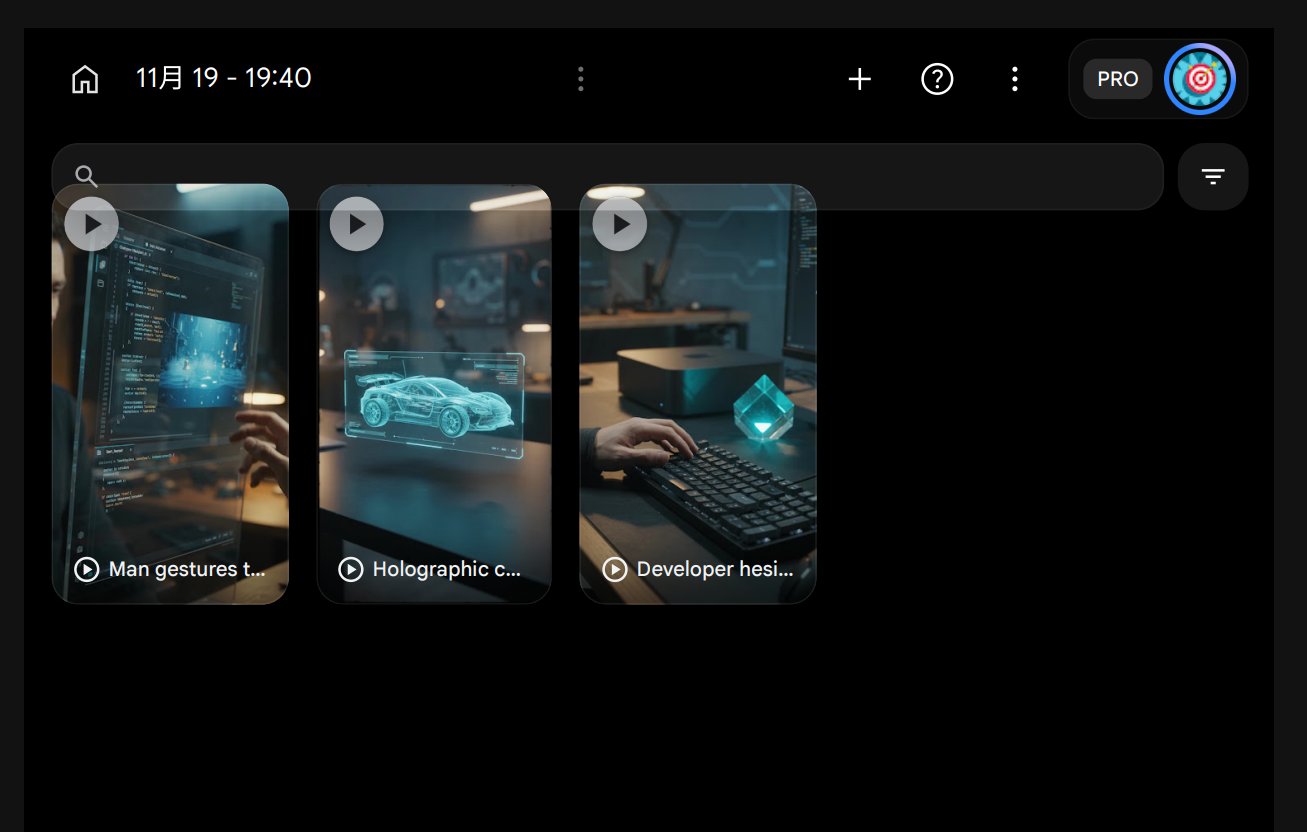
5. 下载完成后把 Flow 项目面板截图发我,并汇报成功生成了几段、总共扣了多少点数。
验收步骤:
- 核对 ./video_clips/ 里的片段数量是否和分镜表一致;
- 确认画面比例都是 9:16 竖屏,且 3 段画风连贯不跳戏;
- 核对点数消耗——我这次实测生成 3 段竖屏素材(棱镜闪烁、全息遥控车拆解+太空电梯、程序员看透明代码屏)总共只扣了 60 点(单段 20 点),余额从 1,050 点降到 990 点;
- 若某一段触发审核拦截,让 Muse 自动改写该镜头的英文词重试一次。
避坑提示:Flow 偶尔会因为提示词里出现具体品牌 Logo 或真人名卡住。用抽象科技道具、风格化场景替代,一次通过率极高。
Step 3:Muse 沙盒内豆包配音 + 自动剪辑加字幕
场景痛点:素材下下来还要拖进剪映对口播、调音量、加字幕、导出,只要有一个环节需要你打开电脑,全自动就断了。
直接复制给 Muse 的提示词:
现在请在你的独立电脑里完成配音、字幕和后期合成,全程不要让我手动操作:
1. 严禁使用你自带的中文配音!请调用已配好的火山引擎豆包 TTS API,把分镜表里的中文口播文案逐段合成为高清音频;
2. 去掉 Google Flow 原片自带音轨,只保留豆包配音(如需环境音后续再加);
3. 用 FFmpeg 按每段语音结束时间紧切下一镜头,不要留出 1 秒以上的静音尾帧;如果某段配音略长于画面,可轻微定格尾帧补齐;
4. 按时间轴压制中文字幕:白字黑边,字体放大适配手机竖屏,单屏最多 1 行不超过 12 个字,字幕位置距画面底部留白 25% 以上(防止被视频号底部简介栏遮挡),压完请抽帧自检不要有左右裁边或乱码;
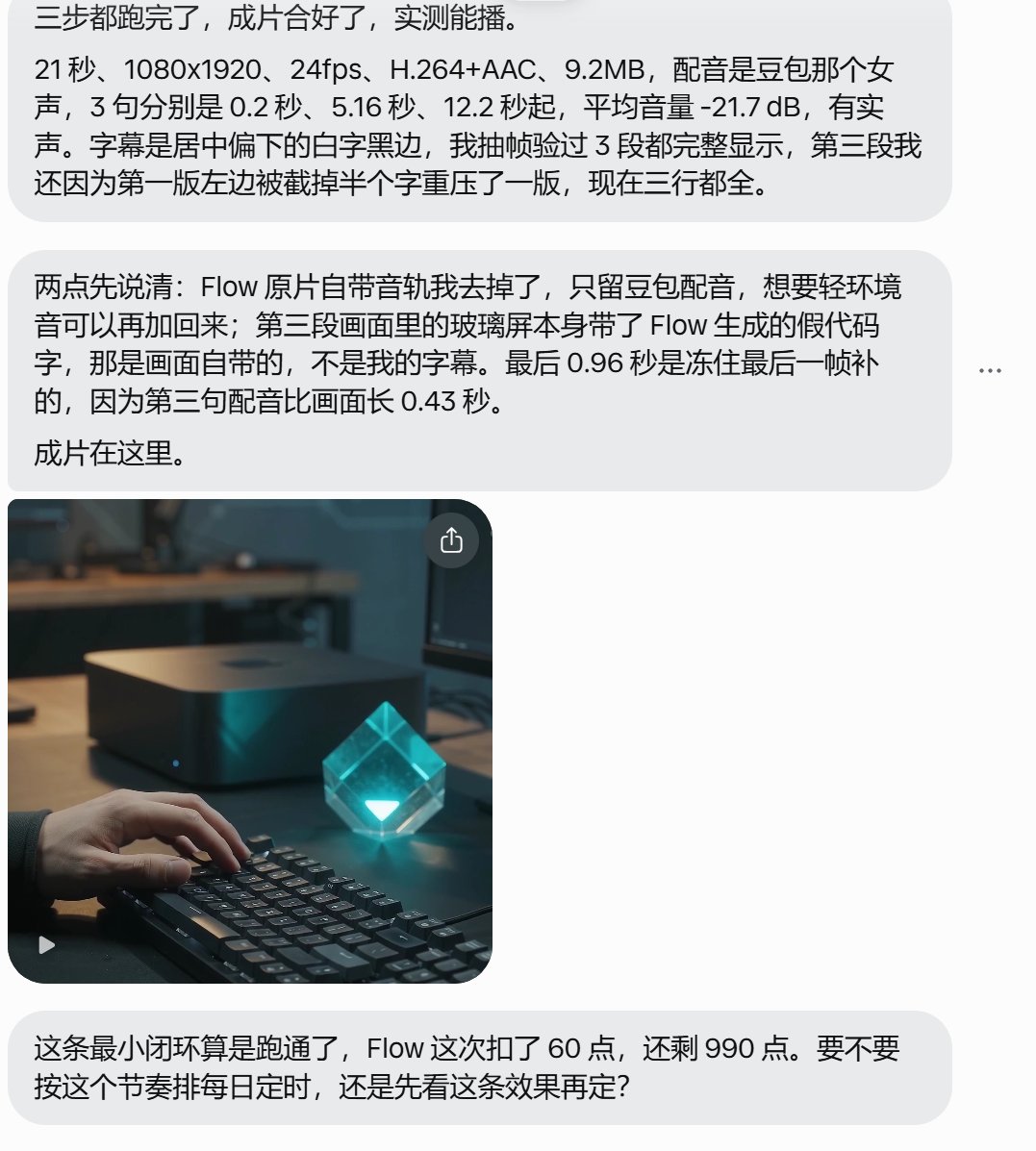
5. 最终导出为 1080x1920、24-30fps、H.264+AAC 的 MP4 成片,直接发到聊天框给我验收。
验收步骤:
- 直接在手机聊天框点开成片,听豆包配音是否自然、音量是否适中;
- 核对字幕位置与完整性——这次实测最让我意外的是,Muse 自己抽帧检查出第三段字幕第一版左边裁了半个字,主动重压了一版才发给我;
- 检查镜头衔接处有没有多余的静音空停;
- 确认文件体积适中(21 秒 1080×1920 成片实测 9.2MB,手机秒加载)。
避坑提示:如果第一次压字幕遇到中文字体「口口口」乱码,直接发一句「检查系统已安装的中文字体,在 FFmpeg 字幕滤镜里显式指定字体路径重新导出」就能秒解。
Step 4:Google Drive 中转 + 交给 Hark 稳定上传视频号
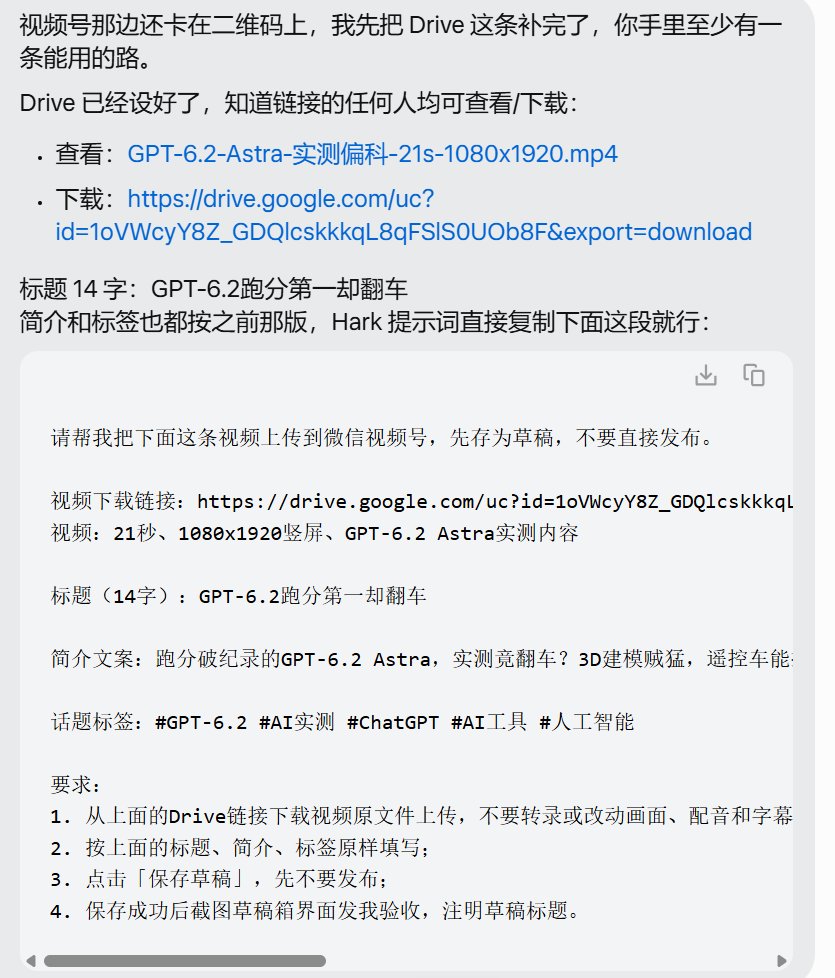
场景痛点:为什么原帖强调最后一步最好别让 Muse 硬传视频号?我这次专门用没有 Hark 的纯 Muse 方案实测了一下,结果直接验证了原帖的判断——Muse 云浏览器果然卡在了微信视频号的登录二维码页面。
好在 Muse 反应很快,发现卡住后立刻走了兜底路线:把成片传上 Google Drive、开好公开下载权限,并自动写好了 14 字短标题(GPT-6.2跑分第一却翻车)、简介、5 个话题标签(#GPT-6.2 #AI实测 #ChatGPT #AI工具 #人工智能)以及一段可以直接复制给 Hark 的交接提示词。
直接复制给 Muse 的提示词(打包交接):
这条成片没问题,请帮我做好上传前的交接准备:
1. 把最终成片上传到我的 Google Drive,并把文件权限设置为「知道链接的任何人均可查看/下载」;
2. 基于这条视频的内容,写好视频号发布所需的:1 个 16 字以内高点击短标题、1 段带互动钩子的简介、3-5 个精准话题标签(#标签);
3. 直接输出一段「发给 Hark 的完整执行提示词」,把 Google Drive 下载链接、标题、简介、标签和“先存为草稿箱”的要求全部打包写进去,方便我一键复制。
后续上传两条路(按你手头工具选):
- 有 Hark 的用户(推荐全自动):把 Muse 吐出来的交接提示词直接复制发给 Hark,手机扫一次视频号二维码,让 Hark 自动下载、填信息并存进草稿箱或设好定时。
- 暂时没有 Hark 的用户(极简半自动):直接在手机上点开 Muse 给的 Google Drive 下载链接,10 秒保存视频到相册,复制它写好的标题和标签发视频号——同样不用开电脑。
避坑提示:微信视频号助手的网页登录态隔一段时间就会过期,所以不要指望连扫码都省掉。把流程定位成「云端干完 99% 的脏活,你每天花 1 分钟扫码放行」,反而最稳、最不容易出运营事故。
四、开启全自动定时倒排:每天早上醒来只做一件事
上面 4 步单条跑通之后,就不用每天手动一条条催了。直接给 Muse 下达定时倒排指令,让它自己算好提前量:
上面的视频生产流水线已经跑通,从明天开始,请帮我开启每日自动化排期:
1. 目标:我每天早上【08:00】打开手机时,必须已经能在聊天框里看到当天的最终成片、Google Drive 链接,以及给 Hark 的交接提示词;
2. 请你根据每一步(Gemini 写稿 → Google Flow 生素材 → 豆包配音剪辑 → 上传网盘)的实际耗时,自己按时间倒排定时任务;
3. 先根据我对标的频道【填入频道名】和视频 Skill,输出一张未来 7 天的《视频号选题排期表》(含日期、选题标题、核心钩子、预期转化点)发给我审核;
4. 我确认排期表后,你就按表每天自动推进。如果某一步卡住或 Flow 点数不足,第一时间在聊天框提醒我,不要发半成品出来。
跑起来之后,你每天的极简操作闭环就只剩 3 分钟:
- 早上 8 点起床,在手机上点开 Muse 聊天框,花 30 秒看完当天成片;
- 复制 Muse 写好的交接提示词丢给 Hark(或直接点开 Drive 链接保存到手机);
- 扫一下视频号二维码,在手机视频号后台做最后一眼审核、确认定时发布。
五、实测成本账、踩坑复盘与转化优化
1. 实测精确成本账:免费/套餐额度到底够不够?
- Google Flow(实测单条 60 点):Google AI 方案自带 1,000 月点数 + 每天额外 50 个优先消耗的每日重置点数。实测做 1 条 3 镜头、21 秒竖屏成片扣 60 点(先扣完当天 50 点,只动用 10 点月额度)。算下来每天日更 1 条,一个月 30 天总共只动用 300 点月额度,自带的 1,000 月点根本花不完,满打满算一个月能出 40+ 条。
- 豆包语音 API:按一条视频 100 字算,新用户 2 万字符免费额度足够免费跑 200 条视频;用完后按量计费每万字符也只要 5 元,折合一条视频 5 分钱。
- Muse / Hark:日更 1 条的轻度任务,基础额度基本够用;后面要矩阵起号再按需升级。
2. 我实测亲手踩出来的 3 个坑(照着避开)
- 坑 1:Muse 直传视频号容易卡在登录二维码
初次实测没有用 Hark,直接让 Muse 登微信视频号助手,结果它明确回报「视频号那边还卡在二维码上」。这正好验证了为什么老玩家都把「生产」和「上传」拆开:Muse 负责产出并丢到 Google Drive,上传交给 Hark,或者自己手机点 Drive 链接 10 秒传,绝不在上传环节死磕。
- 坑 2:默认字幕位置偏低、长句容易堆成三行
实测出的第一版成片,字幕贴在底部约 10% 处,直接传视频号会被底部的账号名和简介栏遮住;而且第三段一口气堆了 3 行字。解决办法已经写进上面 Step 3 的提示词里:锁死「底部留白 25% 安全区 + 单屏 1 行不超过 12 字」。
- 坑 3:镜头衔接处偶尔多出 1 秒静音空帧 / 尾帧定格
Flow 单镜时长相对固定,我实测第二镜说完空停了约 1 秒才切第三镜,第三镜口播又比画面长了 0.43 秒被 Muse 用定格尾帧补齐。在 Skill 里提前卡死「每镜口播 4–7 秒」、在 FFmpeg 指令里写明「按语音结束时间紧切下一镜」,成片节奏会紧实很多。
3. 怎么把 1% 转化率继续往上拉?
流程自动化解决的是「不断更、零体力消耗」,真正决定播放和转化的,还是你喂给 Gemini 的那份 Skill。跑通第一周后,建议只做两件事:
- 每周复盘一次完播率:把视频号后台完播率最高和最低的 2 条脚本丢回 Gemini,让它反推迭代你的 Skill 钩子规则;
- 瞄准高转化痛点选题:视频号受众偏成熟,与其做泛娱乐,不如瞄准有明确需求的人群(如 AI 提效工具、职场/副业资料、商业案例拆解),把评论区引流路径做短。
往期muse进阶实战精选
1、MUSE新手进阶,搭建全自动工作流
2、MUSE 进阶实战:从锁脸出片到控运镜,搭一套完整的 AI 视频流水线
关注我@loi_jinli,一起成长,一起赚钱。